
Plánovanie jedál a nákup potravín môže byť pri histamínovej intolerancii náročnejšie než pri bežnom stravovaní. Nestačí len vedieť, čo chcete kúpiť. Často potrebujete zároveň myslieť na vhodnosť jednotlivých potravín, konkrétne výrobky, recepty a vlastnú toleranciu.
Preto v aplikácii HIT Pomocník pribudla nová funkcia Nákupný zoznam.
Jej cieľom je prepojiť plánovanie, databázu potravín, konkrétne výrobky a recepty na jednom mieste, aby ste si mohli nákup pripraviť jednoduchšie a prehľadnejšie.
Kde nákupný zoznam nájdete
V spodnom menu aplikácie pribudla nová položka Nákup.
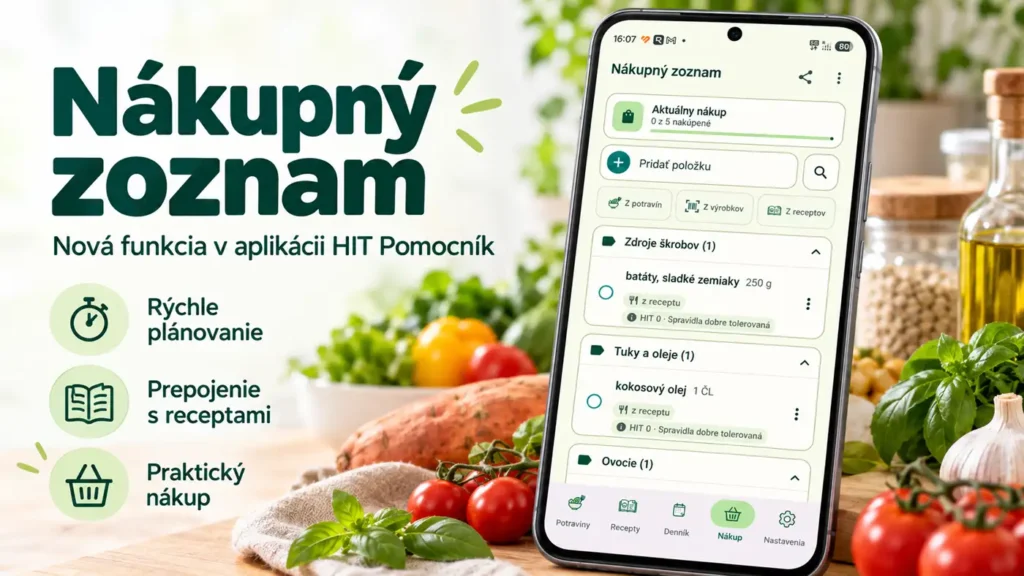
Po jej otvorení sa zobrazí obrazovka Nákupný zoznam, kde vidíte:
- aktuálny nákup,
- počet nakúpených a nenakúpených položiek,
- možnosť pridať novú položku,
- vyhľadávanie,
- rýchle pridanie z Potravín,
- rýchle pridanie z Výrobkov,
- rýchle pridanie z Receptov,
- položky rozdelené do kategórií.
Takto máte celý nákup prehľadne usporiadaný na jednej obrazovke.
Ako pridať položku ručne
Najjednoduchší spôsob je použiť tlačidlo Pridať položku.
Môžete tak pridať čokoľvek, čo potrebujete kúpiť, aj keď sa daná položka nenachádza v databáze aplikácie.
Môže ísť napríklad o:
- potravinu,
- konkrétny výrobok,
- bežný nákup do domácnosti,
- doplnkovú položku, ktorú si chcete len pripomenúť.
Táto možnosť je vhodná najmä vtedy, keď nechcete položku hľadať v databáze a stačí vám jednoduchý textový záznam.
Pridávanie položiek z Potravín
Ak už viete, akú potravinu chcete kúpiť, nemusíte jej názov prepisovať ručne.
Použite tlačidlo Z potravín.
Aplikácia vám umožní vybrať položku zo zoznamu potravín, ktoré už poznáte z hlavnej časti Potraviny.
Výhodou je, že pri položke zostáva zachovaná súvislosť s jej HIT hodnotením.
Na nákupnom zozname tak môžete vidieť nielen názov položky, ale aj orientačnú informáciu o jej tolerancii.
To je praktické napríklad vtedy, keď nakupujete viac potravín naraz a chcete mať rýchly prehľad, ktoré patria medzi spravidla dobre tolerované a ktoré si vyžadujú väčšiu opatrnosť.
Pridávanie konkrétnych výrobkov
Nákupný zoznam môžete prepojiť aj s časťou Výrobky.
Ak máte v aplikácii uložený konkrétny výrobok, môžete ho pridať priamo do nákupného zoznamu cez možnosť Z výrobkov.
To je užitočné najmä vtedy, keď nechcete kúpiť iba všeobecnú potravinu, ale konkrétny produkt od konkrétnej značky.
Napríklad namiesto:
jogurt
si môžete do nákupného zoznamu uložiť presný výrobok, ktorý už poznáte a ktorý vám vyhovuje.
To výrazne znižuje riziko, že pri nákupe omylom siahnete po inom výrobku s odlišným zložením.
Prepojenie s receptami
Jednou z najpraktickejších možností je pridávanie položiek z receptov.
Ak si vyberiete recept, ktorý chcete pripraviť, aplikácia môže pomôcť preniesť potrebné suroviny do nákupného zoznamu.
To znamená, že nemusíte ručne prepisovať každú ingredienciu zvlášť.
Napríklad ak si chcete pripraviť recept s batátmi, kokosovým olejom a ďalšími surovinami, položky sa môžu objaviť v nákupnom zozname s informáciou, že pochádzajú z receptu.
Na obrazovke je tak hneď viditeľné, prečo sa daná položka na zozname nachádza.
Položky sú automaticky rozdelené do kategórií
Aby bol nákup prehľadnejší, jednotlivé položky sú zoskupené podľa kategórií.
Môžete tak vidieť samostatné sekcie, napríklad:
- Zdroje škrobov,
- Tuky a oleje,
- Ovocie,
- Mliečne výrobky,
- ďalšie kategórie podľa typu potraviny.
Takéto členenie uľahčuje orientáciu priamo v obchode.
Namiesto jedného dlhého zoznamu sa môžete sústrediť vždy na konkrétnu skupinu položiek.
Množstvo pri jednotlivých položkách
Pri položkách môžete evidovať aj množstvo.
Napríklad:
- 250 g batátov,
- 1 ČL kokosového oleja,
- 2 kusy jabĺk,
- 1 balenie konkrétneho výrobku.
Pri položkách prevzatých z receptov sa tak môže preniesť aj informácia o potrebnom množstve.
To pomáha najmä pri plánovaní receptov, aby ste nakúpili približne toľko, koľko skutočne potrebujete.
Ako označiť položku ako nakúpenú
Pri každej položke sa nachádza kruhové označenie.
Po vložení produktu do košíka stačí naň klepnúť.
Položka sa označí ako nakúpená a horná časť obrazovky automaticky aktualizuje priebeh nákupu.
Môžete tak vidieť napríklad:
3 z 5 nakúpené
a zároveň aj grafický indikátor priebehu.
Nemusíte teda kontrolovať celý zoznam a počítať, čo vám ešte chýba.
Vyhľadávanie v nákupnom zozname
Ak máte v zozname veľa položiek, môžete použiť vyhľadávanie.
To je užitočné najmä pri väčšom nákupe alebo keď používate nákupný zoznam dlhodobo.
Namiesto prechádzania všetkých kategórií jednoducho vyhľadáte názov položky.
Úprava alebo odstránenie položky
Pri jednotlivých položkách je dostupné menu s ďalšími možnosťami.
Podľa typu položky môžete záznam upraviť alebo odstrániť.
Ak teda napríklad zmeníte plán jedál alebo zistíte, že danú surovinu už doma máte, nemusíte celý zoznam prerábať.
Stačí konkrétnu položku upraviť alebo vymazať.
Zdieľanie nákupného zoznamu
Nákupný zoznam nemusíte používať iba pre seba.
V hornej časti obrazovky je dostupná možnosť zdieľania.
To môže byť praktické napríklad vtedy, keď nákup vytvorí jeden člen domácnosti, ale nakupovať ide niekto iný.
Zoznam môžete zdieľať cez aplikácie, ktoré máte v telefóne dostupné, napríklad:
- WhatsApp,
- Messenger,
- SMS,
- e-mail,
- ďalšie podporované aplikácie.
Takto nemusíte jednotlivé položky prepisovať do správy.
Stačí pripraviť zoznam v HIT Pomocníkovi a odoslať ho osobe, ktorá ide nakupovať.
Príklad využitia v domácnosti
Predstavte si, že si v aplikácii vyberiete tri recepty na nasledujúce dni.
Potrebné suroviny pridáte do nákupného zoznamu.
K tomu pridáte:
- konkrétny výrobok, ktorý už poznáte,
- niekoľko obľúbených potravín,
- dve položky ručne.
Nákup však ide robiť iný člen domácnosti.
Namiesto vysvetľovania jednotlivých položiek jednoducho použijete funkciu zdieľania a pošlete celý nákupný zoznam.
Takto má druhá osoba všetky potrebné informácie na jednom mieste.
Prepojenie s Potravinami
Nákupný zoznam nie je izolovaná funkcia.
Je priamo prepojený s databázou Potraviny.
Vďaka tomu môžete pri položkách vidieť aj informáciu o ich HIT hodnotení.
To pomáha pri rozhodovaní, ktorú potravinu chcete zaradiť do nákupu.
Zároveň však platí, že všeobecné HIT hodnotenie nenahrádza vašu osobnú toleranciu.
Ak už máte pri potravine uloženú vlastnú skúsenosť, odporúčame pracovať aj s ňou.
Prepojenie s Výrobkami
Pri konkrétnych výrobkoch môže byť ešte dôležitejšie sledovať presný produkt.
Dva podobné výrobky môžu mať odlišné zloženie.
Ak už máte výrobok v aplikácii uložený, môžete ho pridať do nákupného zoznamu a pri nákupe tak presne viete, ktorý produkt hľadáte.
To je výhodné najmä pri výrobkoch, ktoré už máte odskúšané.
Prepojenie s Receptami
Recepty a nákupný zoznam spolu tvoria praktickú dvojicu.
Najprv si môžete vybrať, čo chcete variť, a následne z receptu vytvoriť potrebné nákupné položky.
Výsledkom je jednoduchý postup:
vyberiem recept → pridám suroviny → nakúpim → pripravím jedlo
Bez potreby zapisovať si zoznam mimo aplikácie.
A čo Denník?
Nákupný zoznam a Denník plnia rozdielne úlohy, ale môžu sa dobre dopĺňať.
Nákupný zoznam vám pomáha plánovať, čo chcete kúpiť.
Denník vám pomáha zaznamenať, čo ste skutočne konzumovali.
Praktický postup môže byť napríklad:
- vyberiete si recept,
- suroviny pridáte do nákupného zoznamu,
- nakúpite,
- pripravíte jedlo,
- konzumáciu zaznamenáte do Denníka,
- prípadnú reakciu neskôr pridáte do Denníka.
Takto môžete používať aplikáciu ako ucelený systém od plánovania až po spätné vyhodnotenie vlastnej tolerancie.
Nákupný zoznam ako súčasť každodenného používania
Nová funkcia je navrhnutá tak, aby ste nemuseli používať samostatnú nákupnú aplikáciu alebo papierový zoznam.
V HIT Pomocníkovi tak môžete mať na jednom mieste:
Potraviny → Výrobky → Recepty → Nákup → Denník
Každá časť má inú úlohu, ale navzájom sa dopĺňajú.
Nákupný zoznam spája hlavne plánovanie s reálnym nákupom.
Tip na záver
Ak chcete z Nákupného zoznamu vyťažiť čo najviac, skúste si najskôr naplánovať jedlá na niekoľko dní.
Potom:
- pridajte potrebné suroviny z receptov,
- doplňte obľúbené potraviny,
- pridajte konkrétne výrobky,
- dopíšte ostatné položky ručne,
- v obchode postupne označujte nakúpené položky.
Výsledkom je prehľadný zoznam prispôsobený priamo spôsobu, akým používate HIT Pomocník.